リモートデスクトップ & SSH
Macはそのまま。
仕事はどこへでも。
Macとサーバーを、手の届くところに。
リモートデスクトップとSSHを、スマートフォンやタブレットでひとつに。
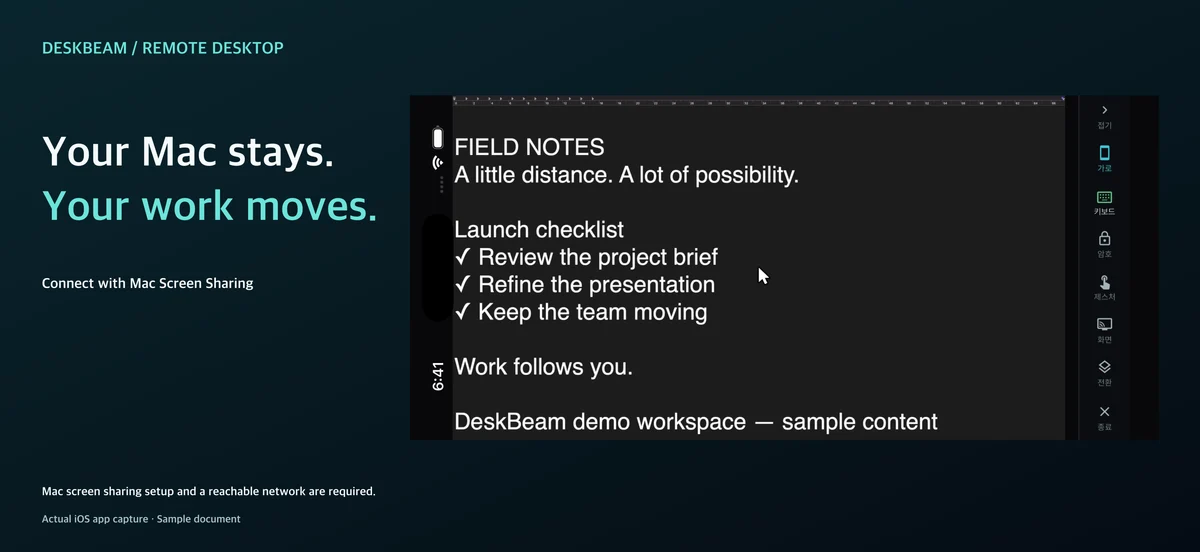
Macリモートデスクトップ & VNC
macOSの画面共有、または対応するVNCサーバーで、コンピュータを表示して操作できます。Macに別途DeskBeamアプリを入れる必要はありません。
タッチ、マウス、キーボード
ダイレクトタッチとトラックパッドモードから選べます。ダブルクリック、右クリック、ズーム、スクロールに対応。ダイレクトタッチでは1本指のスライドでスクロールでき、Bluetoothのマウスやキーボードも接続できます。
SSHターミナルとワークスペース
パスワードまたは秘密鍵で接続。保存したコマンド、サーバーメモ、送信したコマンドの履歴、記号ピッカーで、日々のツールをすぐ使えます。
サーバーツール
SSHセッション内で、リアルタイムの状態、上位プロセス、GPUとディスクの使用量を確認し、ログビューアでサービスとComposeスタックを追跡し、パッケージ更新、SSL証明書の期限、スケジュールジョブ、セキュリティチェックを確認できます。
折りたたみ画面に最適化
折りたたみスマートフォンを半開きにすると、ノートパソコンのように使えます。開くと、ワイドな画面に2台のコンピュータを並べて表示できます。
ラップトップモード
上にリモート画面、下にトラックパッド。1本指で移動、タップでクリック、2本指でスクロールと右クリック。
並べて表示
操作中のコンピュータの隣にもう1台を表示したままにして、ワンタップで切り替えられます。
リモートシート
スライド、Esc、Space、Enterキーとトラックパッドをひとつのシートに。
SSHファイルパネル
ワイド画面では、ターミナルの横のパネルでSFTPファイルの閲覧・アップロード・ダウンロードができます。
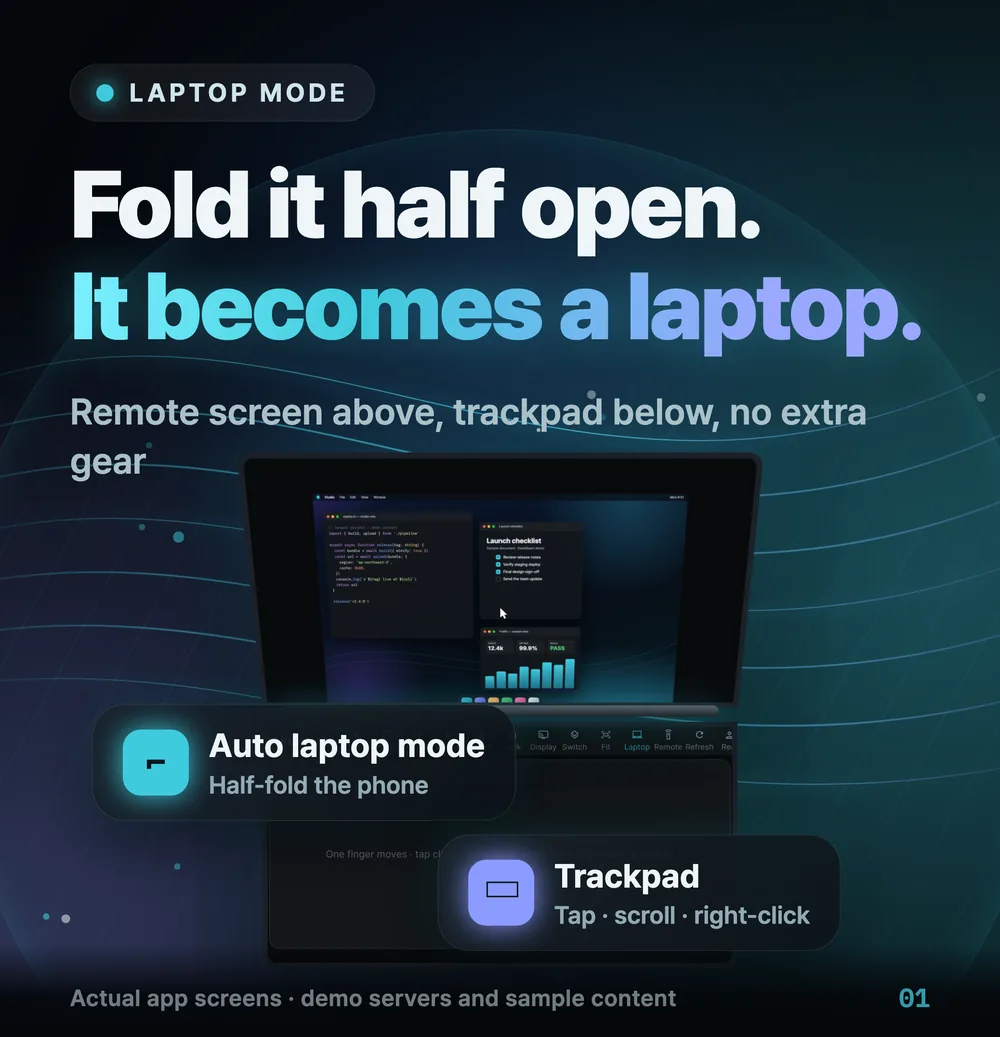
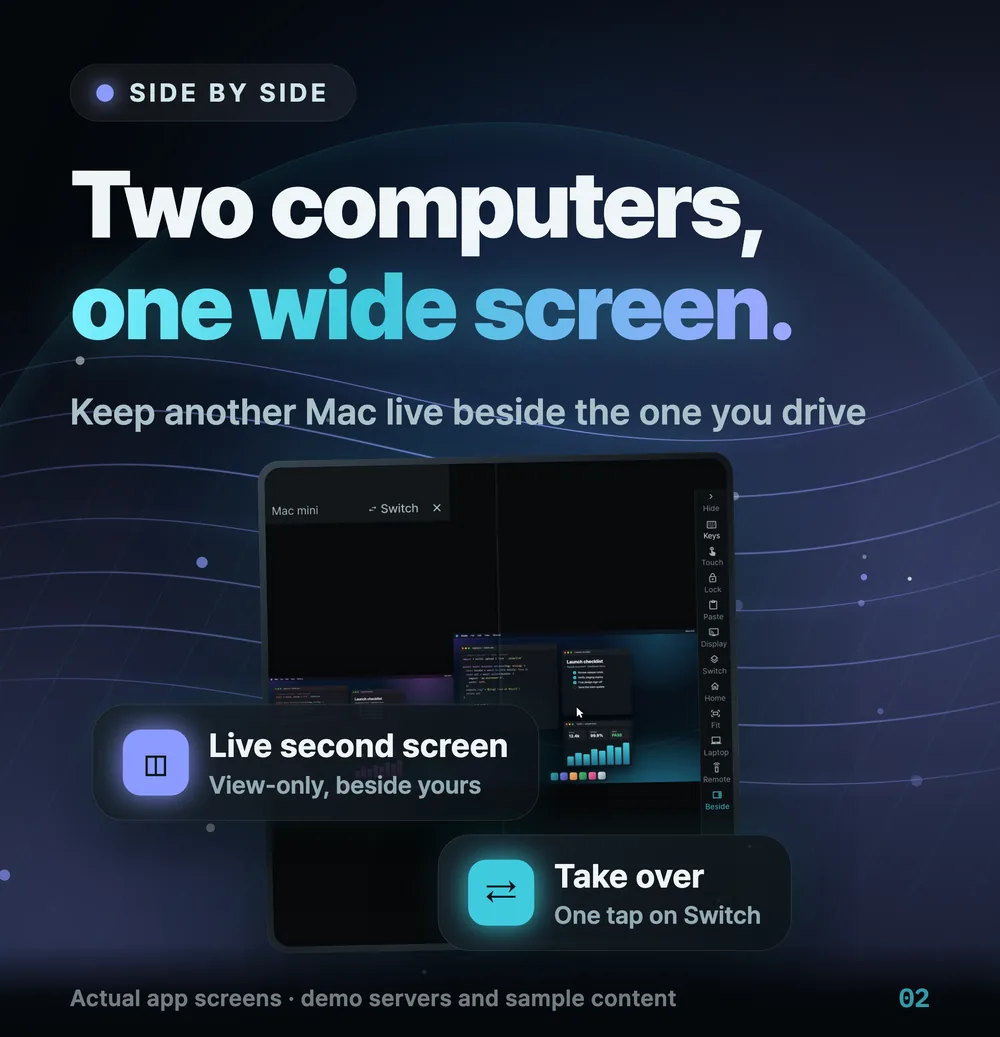
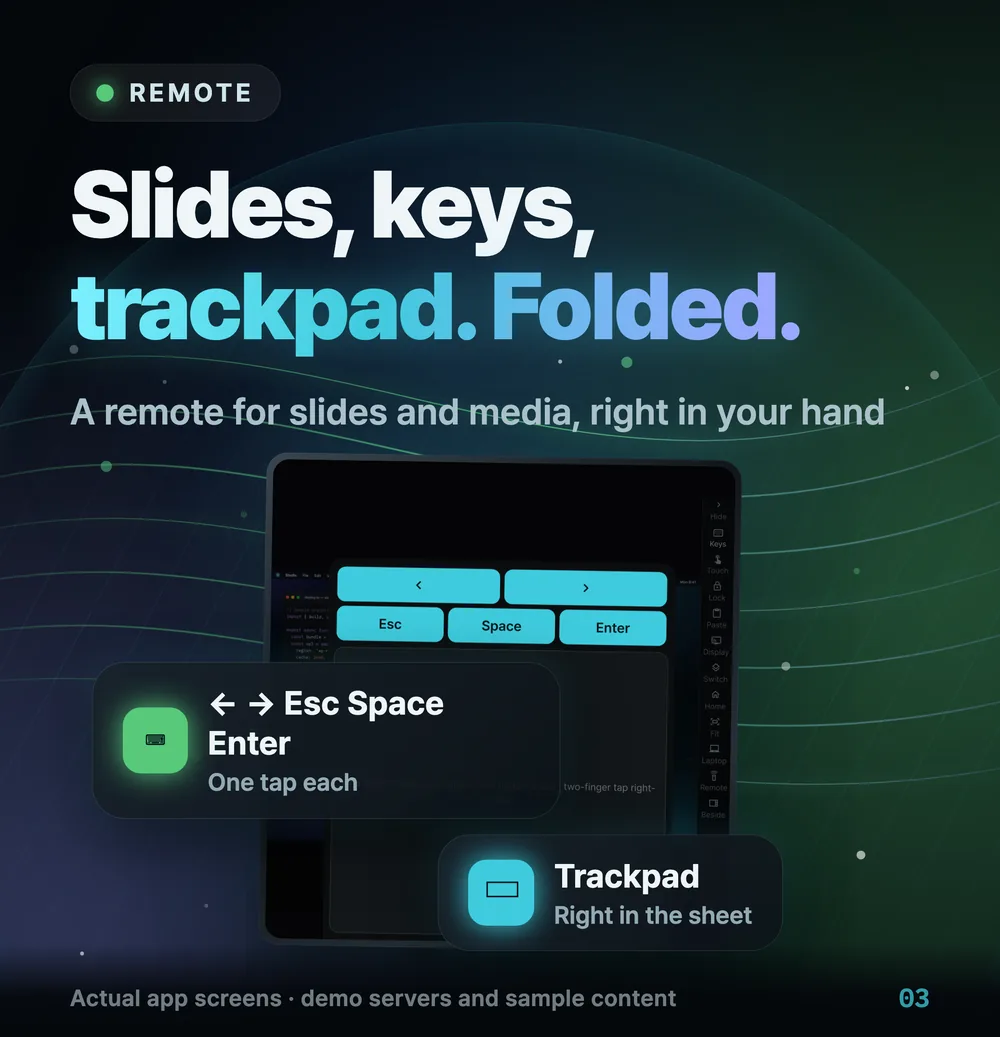
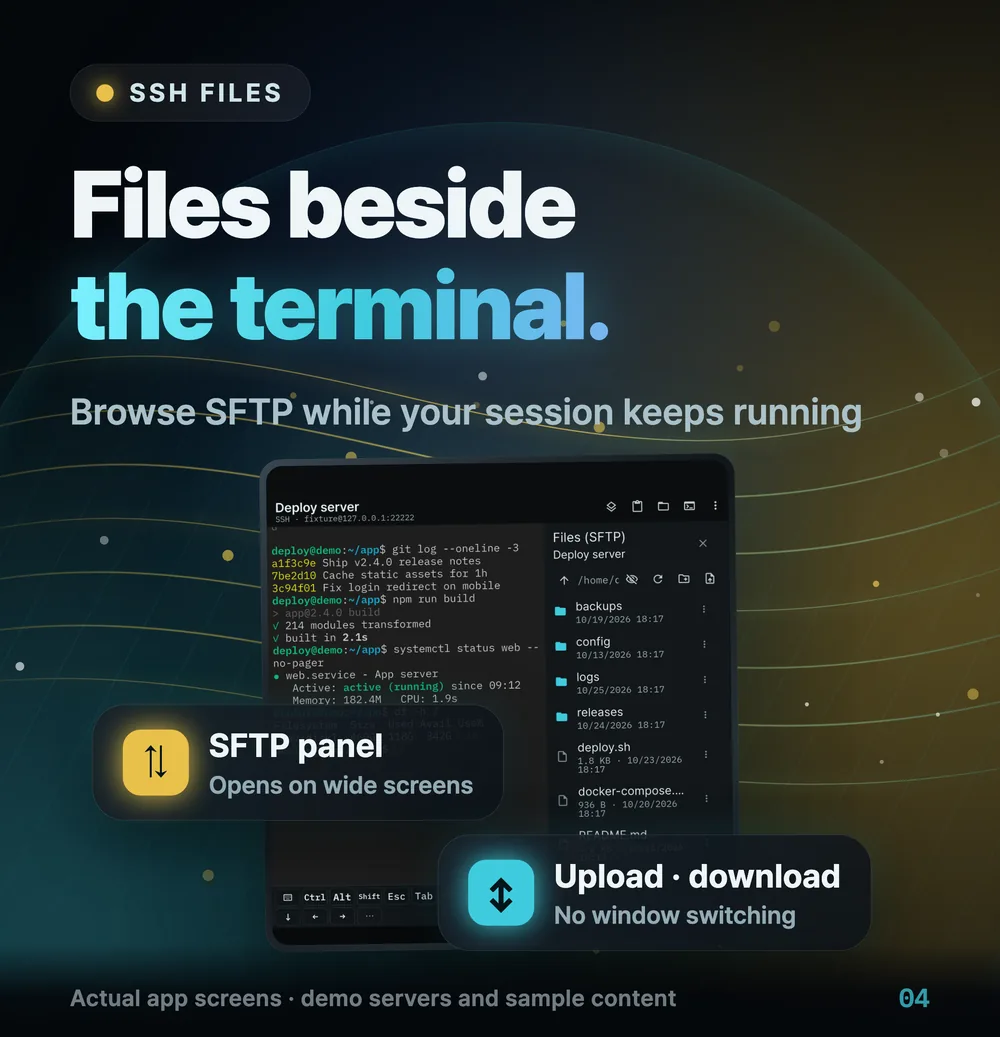
画像は実際のアプリ画面とデモサーバーです。折りたたみの検出は端末とOSのバージョンによります。
DeskBeamの動作を見る
Mac miniに接続して録画した実際のアプリ映像に、モーショングラフィックスを加えています。
接続する前に
Macにアプリは必要ですか?
macOSの設定で画面共有またはリモートログインをオンにしてください。MacにDeskBeamアプリは不要です。Macのシステム音声のストリーミングには対応していません。
外出先からも接続できますか?
コンピュータへのアクセス権限と、到達可能なネットワークが必要です。同じネットワークを使うか、VPNなどの安全な接続を別途設定してください。
DeskBeamは無料で使えますか?
保存済みプロファイル2件は無料です。Proでは保存数無制限、SSH経由のサーバーWebページとポート転送、サーバーダッシュボードを、月額サブスクリプションまたは買い切りで利用できます。Proは7日間、自動課金なしでお試しいただけます。終了後も2件は無料で、追加のプロファイルは保存されたまま、利用にはProが必要です。
多言語入力に対応していますか?
端末のキーボードからUnicodeテキストを入力できます。入力結果は接続先のサーバー、入力方式、フォント、アプリによって異なります。
折りたたみスマートフォンに対応していますか?
はい。折りたたみスマートフォンを半開きにするとラップトップモードになります。開いたワイド画面では、2台のコンピュータの並列表示とSSHファイルパネルを使えます。対応状況は端末とOSのバージョンによります。