遠端桌面 & SSH
Mac 留在原處。
工作隨你而動。
讓 Mac 和伺服器觸手可及。
遠端桌面與 SSH,在手機或平板上合而為一。
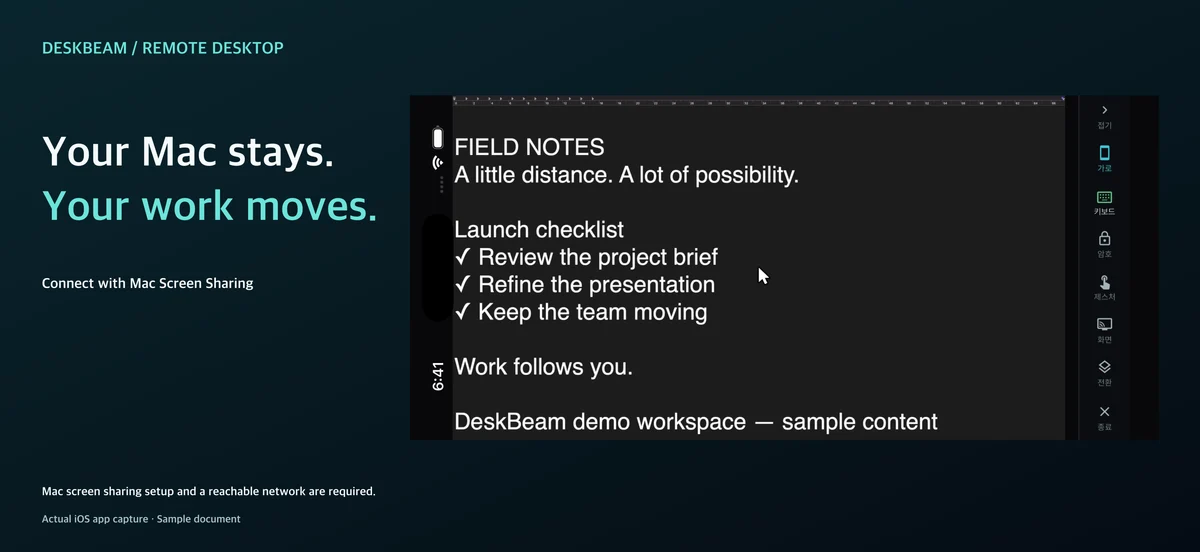
Mac 遠端桌面 & VNC
透過 macOS 螢幕共享或相容的 VNC 伺服器檢視並控制你的電腦。Mac 上無需另裝 DeskBeam App。
觸控、滑鼠與鍵盤
可選直接觸控或觸控板模式,支援按兩下、按右鍵、縮放和捲動。直接觸控模式下單指滑動即可捲動,也可連接藍牙滑鼠和鍵盤。
SSH 終端機與工作區
使用密碼或私密金鑰連線。已儲存的指令、伺服器備註、已送出指令的記錄和符號選擇器,讓日常工具觸手可及。
伺服器工具
在 SSH 工作階段中查看即時狀態、佔用最高的處理程序、GPU 和磁碟用量,透過記錄檢視器追蹤服務與 Compose 堆疊,並檢查套件更新、SSL 憑證到期、排程工作和安全狀況。
為摺疊螢幕而生
將摺疊式手機半摺,它就變成一台筆電。完全展開後,寬螢幕可並排顯示兩台電腦。
筆電模式
上方是遠端螢幕,下方是觸控板。單指移動,點一下即按一下,雙指捲動和按右鍵。
並排顯示
在你正在控制的電腦旁保持第二台電腦連線,點一下即可切換。
遠端面板
滑動、Esc、Space、Enter 鍵和觸控板集於一個面板。
SSH 檔案面板
在寬螢幕上,可在終端機旁的面板中瀏覽、上傳和下載 SFTP 檔案。
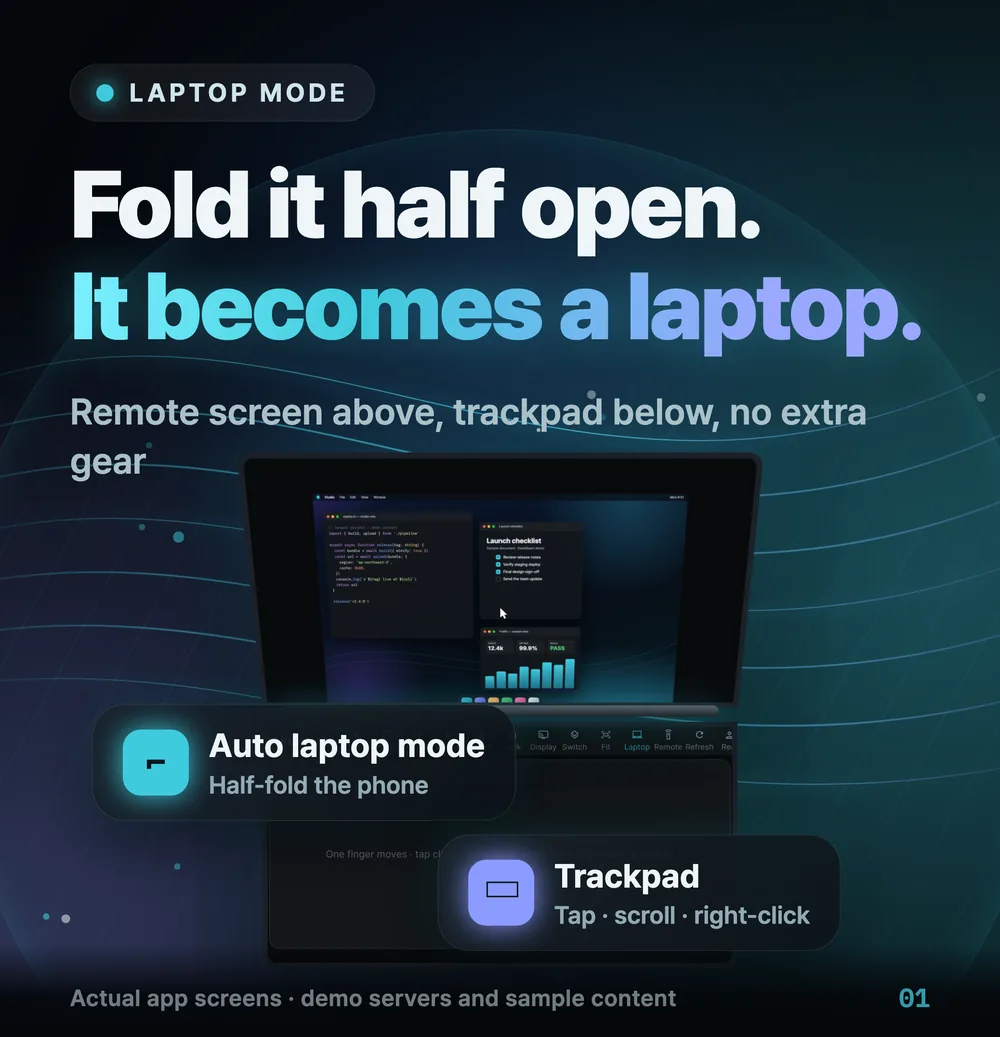
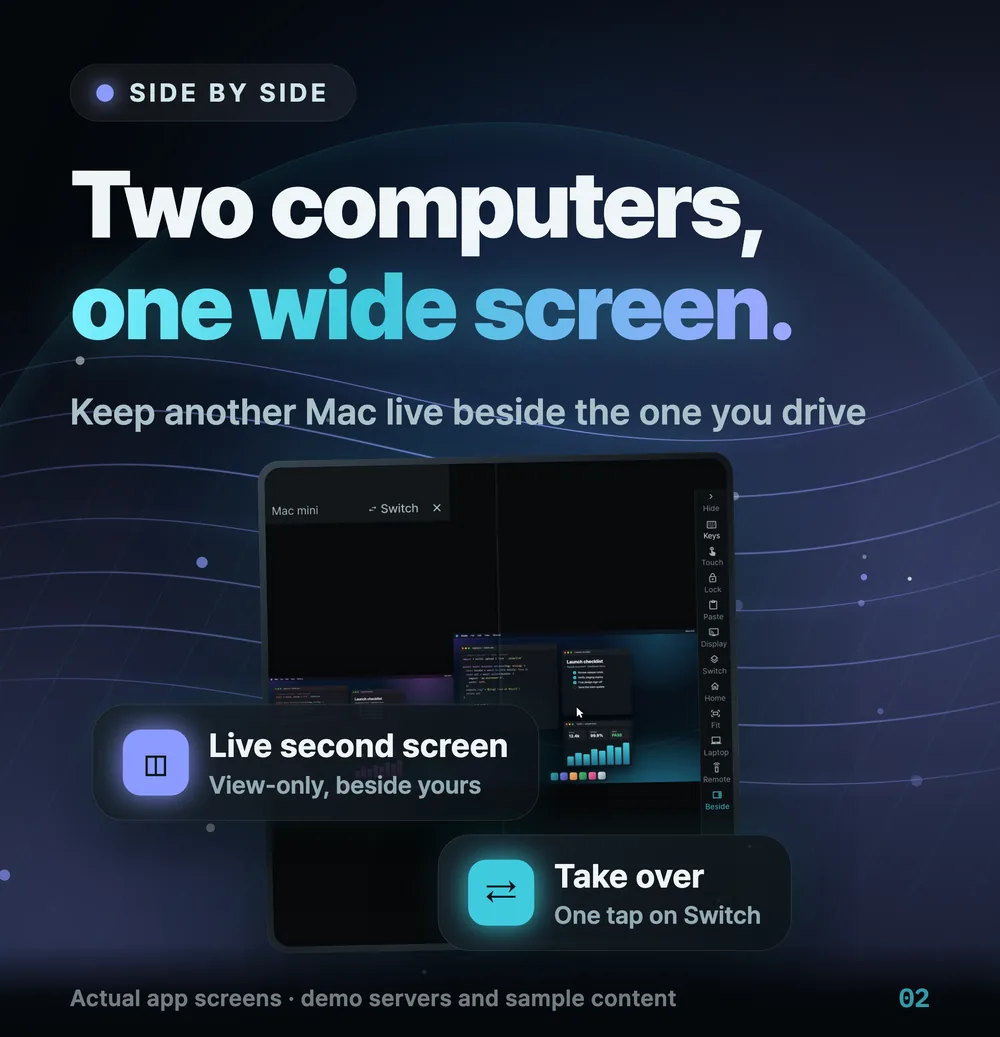
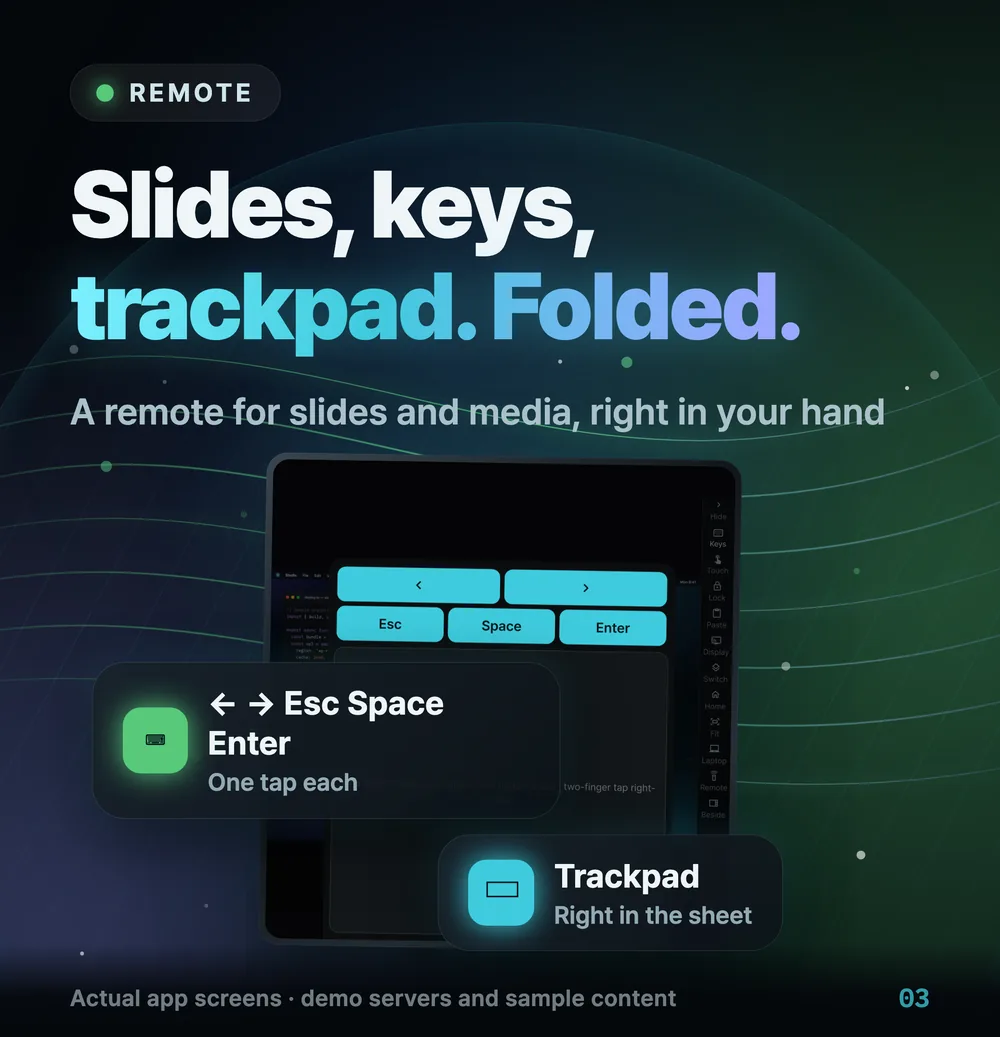
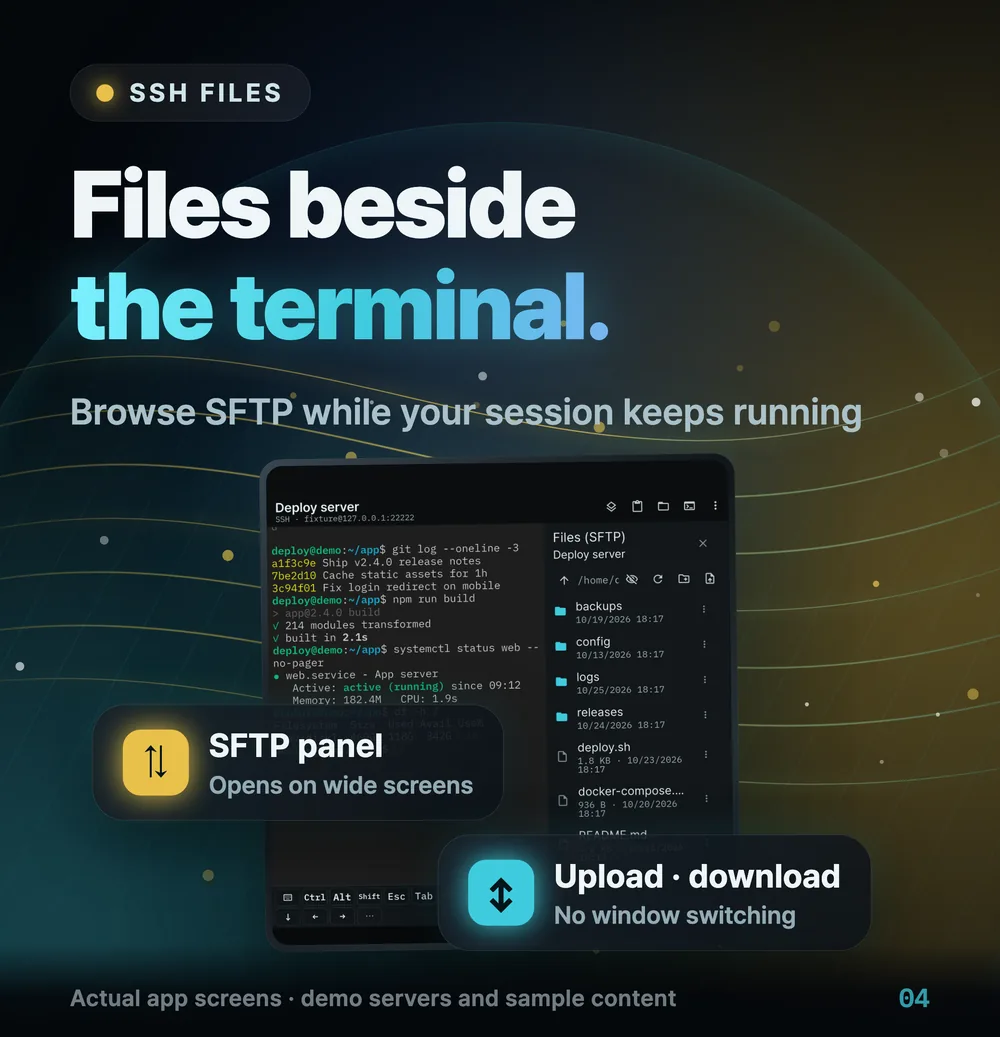
圖片均為真實的 App 畫面和示範伺服器。摺疊偵測取決於裝置和系統版本。
觀看 DeskBeam 實際操作
連線到 Mac mini 時錄製的真實 App 畫面,並加入了動態圖形。
連線之前
我的 Mac 上需要安裝 App 嗎?
在 macOS 設定中開啟螢幕共享或遠端登入即可。Mac 上無需另裝 DeskBeam App。不支援串流 Mac 的系統音訊。
可以從任何地方連線嗎?
你需要有存取該電腦的權限,且網路可連通。請使用同一網路,或另行設定 VPN 等安全連線。
DeskBeam 可以免費使用嗎?
可免費使用兩個已儲存的連線設定。Pro 提供不限數量的設定、透過 SSH 開啟伺服器網頁與連接埠轉送,以及伺服器儀表板,可選擇按月訂閱或一次買斷。可試用 Pro 7 天,不會自動扣款。試用結束後兩個設定仍可免費使用,其他設定會保留,但需要 Pro 才能使用。
支援多語言輸入嗎?
使用裝置鍵盤輸入 Unicode 文字。輸入結果取決於遠端伺服器、輸入法、字型和 App。
支援摺疊式手機嗎?
支援。將摺疊式手機半摺即進入筆電模式;完全展開的寬螢幕上可並排顯示兩台電腦,並提供 SSH 檔案面板。實際支援情況取決於裝置和系統版本。